Все выписанные счета находятся в разделе «Тарифы и счета/ Счета».
Неоплаченные и оплаченные счета находятся в разных блоках.
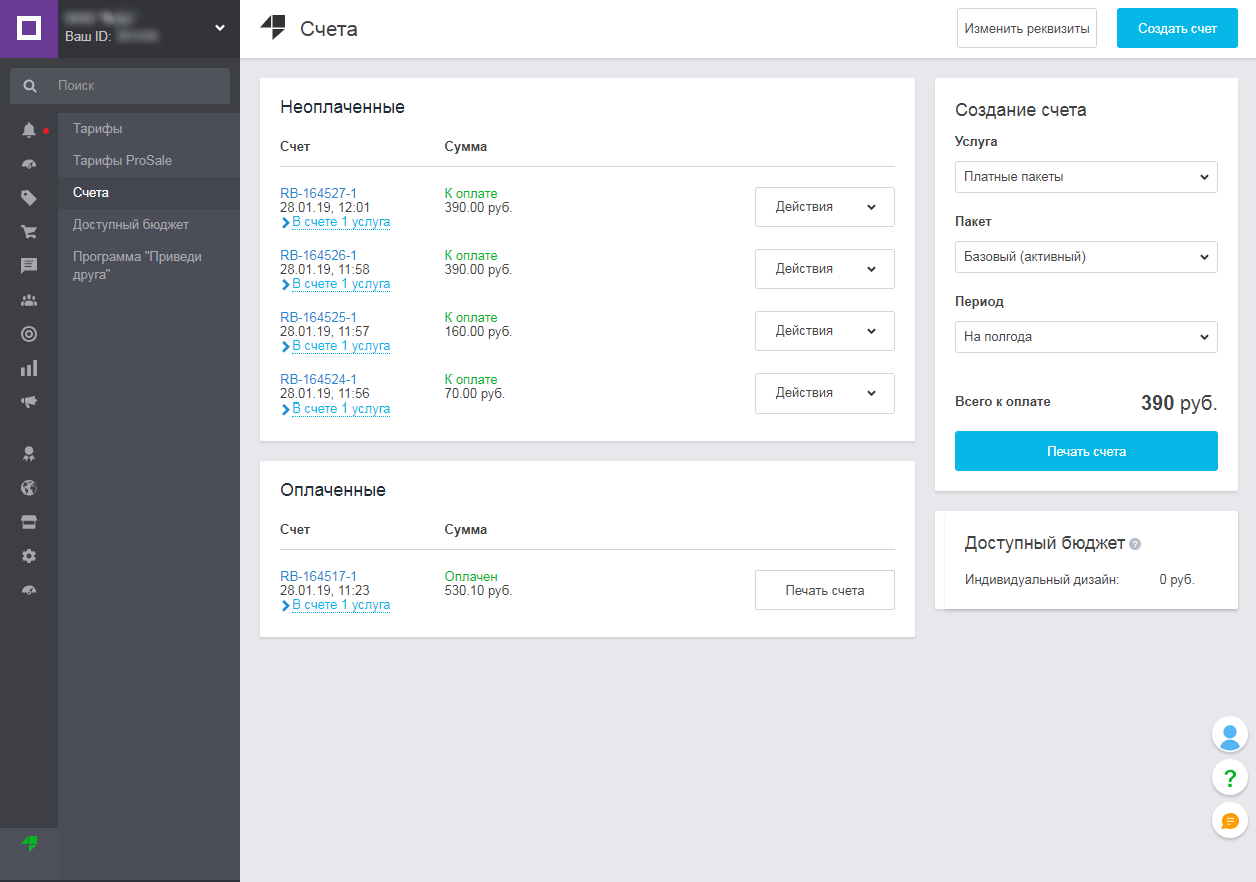
В строке счета отображается:
- Номер счета, Дата создания и состав счета — количество услуг в счете, которое можно развернуть для просмотра.
При нажатии на номер счета в новой вкладке откроется страница просмотра счета; - Сумма счета;
- Действия — в списке можно выбирать необходимые действия и применять их.
Возможность выполнить действие зависит от состояния счета.
- Возможные действия для неоплаченных счетов:
- Печатать;
- Редактировать реквизиты;
- Удалить.
- Возможные действия для оплаченных счетов:
- Печать счета.
В верхней части окна находится кнопка Редактировать реквизиты, при нажатии на которую отображается раздел «Настройки/ Регистрационные документы». Данные из блоков Реквизиты компании и Адрес доставки документов используются при формировании счетов.
Страница счета
При нажатии на номер счета открывается новая вкладка с информацией о счете.
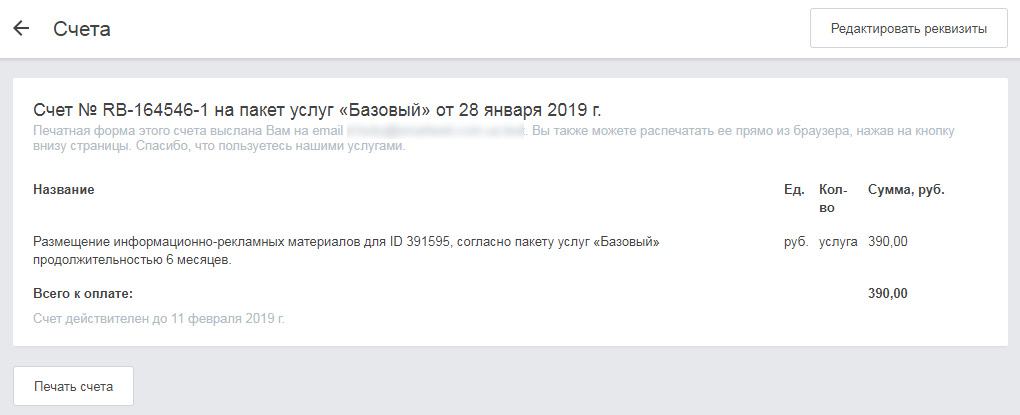
На этой странице доступна печать счета и переход к реквизитам компании.
Доступный бюджет
В блоке Доступный бюджет отображается доступный на текущий день бюджет на дополнительные услуги по продвижению и наполнению сайта:
- настройки SEO специалистами Deal.by;
- наполнение товарных позиций;
- написание уникальных текстов для сайта;
- реклама ProSale;
- контекстная рекламная кампания в Google;
- дизайн уникальной шапки сайта и изображений для слайдера;
- оформление страниц продуктов;
- оригинальный дизайн сайта.
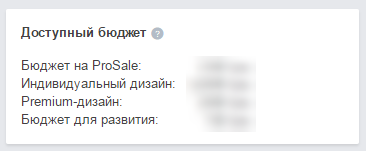
При пополнении бюджета информация в блоке обновляется автоматически.
Списание средств за рекламу происходит раз в сутки.
Подробнее история пополнения и освоения бюджета на услуги доступна в разделе «Тарифы и счета/ Доступный бюджет».
Создание нового счета
В блоке Создание счета выполните такие действия:
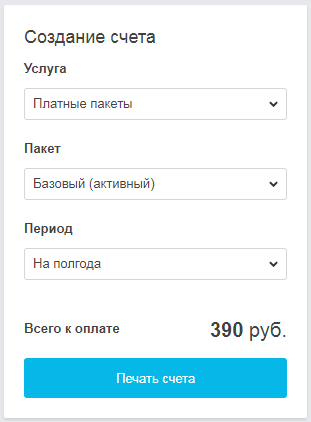
- В поле «Услуга» выберите нужную услугу.
- Укажите дополнительные параметры, если они есть у выбранной услуги (Пакет, Период, Тарифный план ProSale, Сумма).
- Нажмите кнопку Печатать счет.
- На странице создания нового счета проверьте реквизиты плательщика.
- Если у вас есть промо-код, нажмите на ссылку Промо-код в верхней части окна и введите его в отобразившемся поле.

-
Нажмите кнопку Печатать счет.
Отобразится страница печатной формы счета.

Комментарии
0 комментариев
Статья закрыта для комментариев.