Мультидоступ ― это возможность настроить многопользовательский доступ в ваш кабинет компании. Мультидоступ поможет вам разграничить сферы обязанностей сотрудников компании через разграничение их возможностей в кабинете компании, а значит, потенциально повысить процент обработанных заказов и сообщений.
С помощью мультидоступа вы можете предоставить доступ к управлению товарами нужному количеству менеджеров. Кроме этого, вы сможете дать ограниченный доступ персоналу, ответственному за специфические задачи, такие, как настройка SEO для товаров и страниц сайта компании или наполнение контентом сайта.
На странице Менеджеры вы можете добавить менеджеров для своей компании и установить менеджеров для групп товаров.
 Обратите внимание! Добавление менеджера доступно только компаниям на платном пакете.
Настройка мультидоступа выполняется в кабинете компании в разделе «Настройки - Менеджеры». Настраивать пользователей может владелец и администратор компании.
Список менеджеров
На странице Менеджеры отображается список всех менеджеров вашей компании. Каждая запись отображается с такими данными: ФИО, название роли, адрес электронной почты и телефоном.
Для редактирования записи необходимо нажать на ссылку ФИО или кнопку в виде карандаша.
Для удаления записи необходимо нажать кнопку с изображением корзины. Запись будет удалена. Удаленные менеджеры будут отображены внизу списка, восстановить удаленного менеджера невозможно.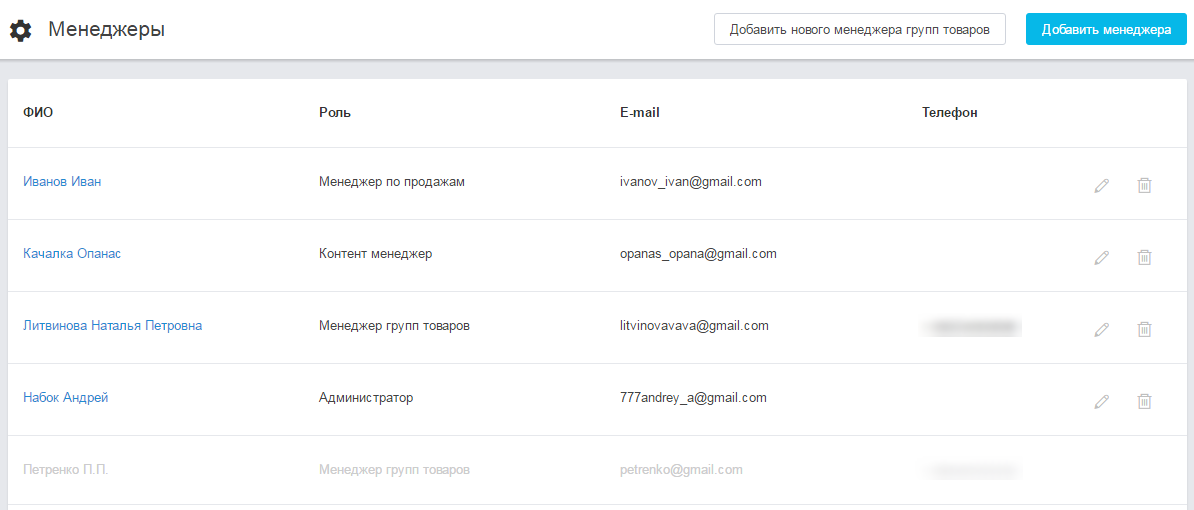
Добавление менеджера
Обратите внимание! Функция доступна только компаниям на платном пакете.
Для добавления нового менеджера необходимо:
- Нажать кнопку Добавить менеджера.
- Заполнить обязательные поля

- «Телефон» — номер телефона менеджера, который необходимо подтвердить кодом подтверждения. Без подтверждения номера нельзя сохранить менеджера;
- «Email» — для получения письма с активацией доступа, а также уведомлений и рассылок
- «Фамилия»;
- «Имя».
- Выбрать роль. Чтобы быстро сориентироваться в предоставляемых сотрудникам правах, нажмите на ссылку «Возможности ролей». Во всплывающем окне отобразится информация о каждой роли.
- Нажать кнопку Сохранить менеджера.
После этого новый менеджер должен проверить свою почту, перейти по ссылке «Активировать доступ» из полученного email-письма и задать свой пароль.
 Обратите внимание! Администратор может создавать Менеджеров по продажам, Контент-менеджеров, ProSale-менеджеров и SEO-менеджеров только в тех компаниях, где он является Администратором.
Подтверждение номера телефона
При создании менеджера необходимо обязательно подтвердить его номер телефона, так как этот номер будет использоваться для двухфакторной аутентификации при входе на маркетплейс.
Обратите внимание!Что при смене телефонного номера его также нужно будет подтвердить с помощью кода.
Для этого введите номер телефона и нажмите кнопку Сохранить менеджера. Отобразится окно подтверждения.

В этом окне нажмите кнопку Отправить код подтверждения, введите полученный код в поле Код подтверждения телефона и нажмите кнопку Подтвердить.
Добавление доступа в нескольких компаниях (мультиаккаунты для менеджера)
Если у владельца есть мультиаккаунты (несколько компаний на платном размещении), то добавить менеджера во все или несколько компаний одновременно. Для этого на странице создания менеджера необходимо нажать ссылку «Добавить менеджера еще в одну компанию».
Появится блок, в котором необходимо выбрать еще одну компанию и роль менеджера в этой компании. После этого необходимо заполнить поля и подтвердить номер телефона (как описано в разделе «Добавление менеджера»).
После сохранения менеджера ему будет предоставлен доступ к выбранным компаниям с указанными ролями.

После этого новый менеджер должен проверить свою почту, перейти по ссылке "Активировать доступ" из полученного email-листа и установить свой пароль. Даже если менеджеру было предоставлено несколько доступов, он получит одно письмо для их активации. В письме будет указано, в какие компании менеджеру предоставлены доступы
Обратите внимание!
- Менеджер будет добавлен во все компании, к которым ему дали доступ, а также будет отображаться в списке менеджеров.
- Редактировать данные менеджера можно у всех компаний, в которые он добавлен.
- В основной компании (в которой изначально добавлен менеджер) указывается email, добавленный при создании (например, company@company.com).
В других компаниях у него будет указан email с добавлением цифры (например, company+1@company.com, company+2@company.com и т.п.).Это техническое решение для создания мультиаккаунтов для менеджеров, не влияющее на данные для входа.При этом вход в аккаунт менеджер выполняет по email, указанному при создании (company@company.com).

Чтобы убрать доступ к одной из компаний, на странице редактирования нажмите ссылку «Убрать менеджера из этой компании».
При удалении менеджера из компании он также потеряет доступ ко всем остальным кабинетам.
Смена роли пользователя
Для смены роли перейдите к редактированию менеджера (нажмите на ссылку ФИО или кнопку в виде карандаша), выберите другую роль и нажмите кнопку Сохранить менеджера. Права менеджера изменятся согласно новой роли.
Роли пользователей
 Менеджер по продажам
Права ограничены. Доступные функции:
- Приём и редактирование заказов.
- Редактирование данных клиентов (без возможности экспортировать).
- Чтение и ответ на сообщения.
- Изменение своего логина и пароля.
- Личный кабинет покупателя.
SEO менеджер
Права ограничены. Доступные функции:
- Изменение настроек в SEO-модуле и SEO для отдельных товаров.
- Использование личного кабинета покупателя.
Администратор
- Доступ ко всем разделам кабинета компании и к личному кабинету покупателя.
- Возможность создавать или менять информацию о других менеджерах.
Контент менеджер
Права ограничены. Доступ к:
- Меню «Товары и Услуги».
- В Меню «Управление сайтом» ― «Информация на сайте» и всем подпунктам.
- В Меню «Управление сайтом» ― «Оформление сайта» пункты: Управление главной и Настройки меню.
 Внимание! Роль «Контент-менеджер» доступна только для компаний на платном пакете услуг.
ProSale-менеджер
Права ограничены.Имеет доступ только к:
- Раздел «Каталог ProSale».
- Аналитики в каталоге ProSale.
- Страницы «Счета» компании.
ProSale-менеджер может:
- Создание новых кампаний ProSale.
- Корректировать и управлять текущими кампаниями.
- Выписывать счета на оплату каталога ProSale и оплачивать их.
- Просматривать Аналитику каталога ProSale.
Партнер
Роль Партнера позволяет этому пользователю делать заказы на вашем сайте компании без ограничений и подтверждений с помощью SMS. Рекомендуем использовать эту роль продавцам (в т.ч. и поставщикам), которые реализуют свои товары с помощью Партнеров по системе Дропшиппинг.
Обратите внимание! Эта роль не имеет доступа в кабинет компании вашего интернет-магазина.
 Как это работает?
Если вы поставщик, то Партнером можете добавить продавца, который продает ваши товары по системе Дропшиппинг. В результате этот продавец сможет без ограничений оформлять заказы на вашем сайте сразу с данными своих покупателей.
Важно! Перед оформлением заказов у поставщика, Партнер должен зайти в каталог Deal.by и авторизоваться, ввести те же учетные данные, которые внесены о нем у поставщика при открытии роли Партнер. После этого перейти на сайт Поставщика и совершать заказы на ФИО и телефоны конечного покупателя. Поставщик сможет увидеть заказы от каждого Партнера в разделе Клиенты.
|
|
 Внимание! Покупатели не будут видеть у себя в личных кабинетах заказы, такие заказы будут привязаны к учетной записи Партнера. Они не смогут оставить отзывы по этим заказам на сайте Поставщика. Партнер сможет оставить отзывы по таким заказам.
Таблица сравнения возможностей ролей
|
|
SEO-менедежер |
Контент-менеджер |
Менеджер по продажам |
Администратор |
ProSale менеджер |
Владелец |
|
Главная страница |
Товары и услуги |
Товары и услуги |
Мой кабинет |
Мой кабинет |
Каталог ProSale |
Мой кабинет |
|
Сообщения и рассылки |
Только письмо активации |
Письмо активации и рассылки |
Письмо активации и рассылки |
Письмо активации и рассылки |
- |
Все |
|
Добавление/ удаление/ редактирование товаров |
+ |
+ |
- |
+ |
- |
+ |
|
Прием/ редактирование заказов |
- |
- |
+ |
+ |
- |
+ |
|
Чтение и ответы на сообщения |
- |
- |
+ |
+ |
- |
+ |
|
Изменение своего логина и пароля |
- |
- |
+ |
+ |
+ |
+ |
|
Личный кабинет покупателя |
- |
+ |
+ |
+ |
+ |
+ |
|
Редактирование данных клиентов |
+ |
- |
Без возможности экспорта |
+ |
- |
+ |
|
Экспорт заказов |
- |
- |
+ |
+ |
- |
+ |
|
Интернет-магазин |
- |
- |
- |
+ |
- |
+ |
|
Оформление сайта |
- |
Только Управление главной и Настройка меню |
- |
+ |
- |
+ |
|
Информация на сайте (и подпункты) |
- |
+ |
- |
+ |
- |
+ |
|
Полные права владельца |
- |
- |
- |
- |
- |
+ |
|
Создание счета на оплату |
- |
- |
- |
+ |
+ |
+ |
|
Создание и управление Каталогом ProSale |
- |
- |
- |
+ |
+ |
+ |
|
SEO настройки |
+ |
Только при редактировании товара |
- |
+ |
- |
+ |
|
Удаление компании |
- |
- |
- |
+ |
- |
+ |
|
Создание новых менеджеров и изменение информации о них |
- |
- |
- |
+ |
- |
+ |
|
Сделать запрос на отзыв |
- |
- |
+ |
+ |
- |
+ |
|
Чат |
- |
- |
+ |
- |
- |
+ |
Добавление нового менеджера групп товаров
Обратите внимание! Функция доступна только компаниям на платном пакете. У менеджера групп товаров нет отдельного доступа к Кабинету.
Каждой группе товаров можно назначить своего менеджера:
- Нажмите кнопку Добавить нового менеджера группы в правом верхнем углу. Отобразится страница добавления менеджера.

- Введите данные в поля:
- Фамилия, имя: обязательное поле, в котором достаточно указать фамилию и имя менеджера группы.
- Телефон: вы можете указать телефон менеджера. При установке флага «Приоритетный телефон» в группе товаров, к которой относится данный менеджер, этот телефон будет отображаться выше других.
- Email: укажите адрес электронной почты. На указанный адрес менеджеру будут приходить уведомления и рассылки.
- Возможности: необходимо выбрать из раскрывающегося списка группу или группы товаров, к которым будет прикреплен данный менеджер. Обратите внимание: если позже вам будет нужно удалить какую-то группу/подгруппу из доступных менеджеру, то выполните такие действия: 1) снимите флажоку с корневой группы; 2) снимите флажок с родительской группы; 3) выберите все остальные группы/подгруппы кроме той, которую нужно удалить. Сохраните изменения.
- флаг Приоритетный телефон: если в настройках у разных менеджеров выбрана одна и та же группа товаров, то на странице товара будет выводиться телефон менеджера, у которого стоит этот флаг. Если флаг установлен для нескольких менеджеров, то первым будет отображаться телефон последнего добавленного для группы менеджера. Обратите внимание: уведомления о новом заказе/сообщении приходят либо менеджеру с флагом «Приоритетный телефон», либо, если флаг не стоит, — последнему добавленному для группы менеджеру.
Если вам нужно, чтобы сообщения о заказах/сообщениях приходили нескольким менеджерам группы, то нужно установить для них флаг «Приоритетный телефон».
- Нажмите кнопку Сохранить менеджера.
Комментарии
0 комментариев
Статья закрыта для комментариев.