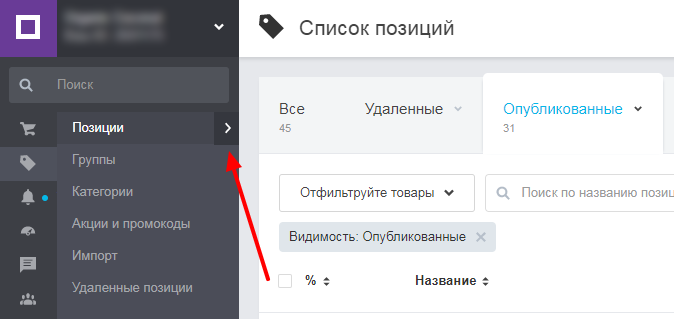
Для перехода к работе с товарами и услугами необходимо в меню Кабинета компании перейти на «Товары и услуги - Позиции». Отобразится таблица со списком всех товаров.

В верхней части страницы находятся:
- Кнопка Экспорт — процедура экспорта товаров и групп. Подробнее читайте тут.
- Кнопка Добавить позицию — добавление новой позиции в магазин.
- Счетчик лимита товарных позиций — показывает процент добавленных позиций. Подробнее читайте тут.
Работа с вкладками
В таблице можно настраивать вкладки, добавляя свои или редактируя существующие.
Для добавления вкладки сначала необходимо выбрать и применить фильтры.
Затем нажать ссылку Сохранить, и в отобразившемся поле можно отредактировать название и нажать кнопку Сохранить - вкладка будет добавлена на панель.
При применении нескольких фильтров одновременно, на панель добавится вкладка, содержащая выбранные критерии.
Если сохранить сгенерированную вкладку, нажав кнопку Сохранить, а затем удалить какой-либо параметр фильтра, будет создана новая вкладка с этой новой фильтрацией.
Для удаления или редактирования названия вкладки необходимо подвести указатель мыши к названию и нажать на стрелку. Раскроется список с командами Удалить и Редактировать.
При редактировании можно изменить имя вкладки. После ввода нового имени необходимо нажать клавишу Enter.
При удалении вкладка будет удалена с панели вкладок. Отобразится всплывающее сообщение об удалении, при необходимости его можно Восстановить по ссылке в сообщении.

Переход к товарам группы
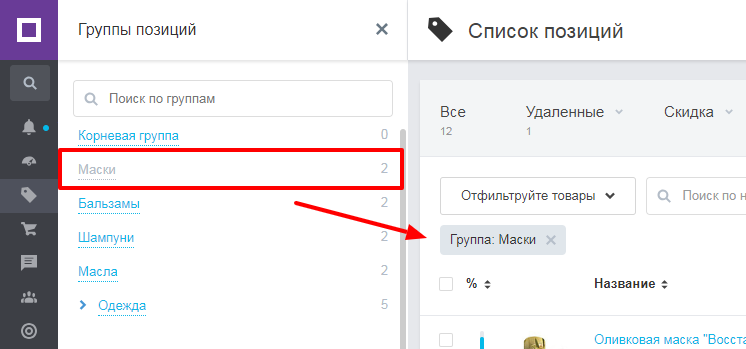
В списке товаров есть стрелка, которая открывает список групп. Стрелка отображается и в списке товаров, и на странице редактирования товара.
При нажатии на название группы отображается вкладка со списком товаров этой группы. Работая на этой вкладке, вы будете видеть только товары выбранной группы.
Фильтры и поиск товаров
В верхней части списка товаров и услуг отображается раскрывающийся список фильтров, и строка поиска товаров и услуг.
Для фильтрации списка товаров необходимо раскрыть список фильтров и выбрать необходимый. Существуют такие типы фильтров:
- Группа: в фильтре отображаются все группы товаров. Так как групп может быть множество, присутствует поле для поиска группы. Поле для поиска начинает предлагать значения для выбора уже после ввода первой буквы.
- Тип: можно отфильтровать товары, продающиеся в розницу и/или оптом, а также услуги.
- Цена: товары с ценой или товары, у которых поле цены не заполнено.
- Разновидности: можно выбрать позиции с разновидностями и позиции без разновидностей. Фильтр отображается, если включено приложение «Разновидности».
- Заметки: можно выбрать товары по добавленным к ним заметкам. Этот фильтр отображается, если добавлена хотя бы одна заметка.
- Видимость. Существует несколько типов видимости товаров.
- Наличие: статусы наличия товаров.
- Скидка: можно выбрать позиции со скидкой, без скидки, с окончившейся скидкой и с запланированной скидкой.
- Отображение товаров.
- Продвижение товаров: можно фильтровать товары по наличию или отсутствию сопутствующих, подарков, ярлыков.
- Удаленные позиции.
- Производитель.
Можно выбрать несколько видов фильтров - список товаров будет отфильтрован по всем заданным параметрам, а в строке вкладок отобразится новая вкладка, соответствующая наложенным фильтрам. В случае, если этот фильтр будет использоваться в дальнейшей работе, вкладку можно Сохранить, присвоив ей имя.
Для поиска товара необходимо в строке поиска начать ввод слова или цифры. После того, как первые три символа будут введены, отобразится список подходящих товаров.
Поиск товаров выполняется по таким критериям:
- название;
- артикул;
- поисковые запросы.
Список товаров и услуг
Товары отображаются списком. В строке товара отображается:
- Флажок выбора товара: позволяет выбрать все товары текущей страницы (20 записей) или выбрать определенные товары и применить к ним одно действие.
- Качество заполнения: индикатор, отображающий в процентах качество заполнения товарной позиции и зависящий от наличия поисковых запросов, полноты описания и заполненных характеристик.
Наведите курсор мышки на индикатор, и отобразится подсказка со списком действий, которые нужно выполнить для достижения 100% заполнения товарной позиции. - Изображение товара: каждый товар отображается с картинкой (при ее наличии).
- Название товара и группы товара: название товара и название группы товара, а также, при наличии, скидки, подарки и сопутствующие товары. При нажатии на название товара происходит переход на страницу редактирования товара. При нажатии на название группы товара происходит переход в группу товаров. Также в этой колонке отображаются метки, если:
- товар участвует в акциях - отображается метка с условиями скидки;
- к товару идет подарок - отображается метка с количеством подарков;
- товар продается с сопутствующими товарами - отображается метка с количеством таких товаров.
При нажатии на такую метку отобразится всплывающее окно для редактирования условий/количества товара. Для удаления метки достаточно нажать значок крестика в правой части метки. Также здесь отображаются пользовательские заметки.
- Дата обновления.
- Код товара: при наличии, идентификатор в виде кода товара.
- Наличие: статус наличия товара и количество. Статусы наличия отображаются разным цветом: «В наличии» зеленым, «Нет в наличии» красным, «Ожидается» и «Под заказ» черным.
- Цена: стоимость товара в национальной и/или иностранной валюте, оптовая цена за определенное количество единиц товара (упаковок, комплектов и т.п.). также отображается новая и старая цена, если таковая имеется, и старая - зачеркнутым шрифтом.
Обратите внимание: код товара, статус наличия, количество, цену и валюту можно менять прямо в списке товаров. - Тип товара: в колонке "Цена" также отображается тип товара: «Розница», «Розница и опт», «Только опт».
- Заказы: сколько раз товар был заказан.
- Действия: перечень возможных действий с товаром или услугой в раскрывающемся списке.
Обратите внимание, что при наведении указателя мыши на товарную позицию в списке видны все редактируемые поля (отмечены карандашом).

Групповые действия с товарами
Установите флаг выбора товару или группе товаров, отобразится раскрывающийся список «Действия для позиций», в котором можно выбирать необходимые действия и применять их.
- Поднять в начало группы: товары будут перемещены в начало группы и отображаться первыми в списке данной группы.
- Перенести в конец группы: товары будут перемещены в конецгруппы и отображаться последними в списке данной группы.
- Перенести в группу: товары будут перемещены в выбранную группу.
- Редактировать витрину: возможность добавить/удалить товары на/с витрины.
- Редактировать скидки: возможность добавить/отредактировать скидку или продлить время действия существующей скидки.
- Редактировать подарки: возможность добавить/отредактировать подарок к выбранным товарам.
- Редактировать сопутствующие: возможность добавить/отредактировать сопутствующие к выбранным товарам.
- Редактировать ярлыки: возможность добавить/отредактировать ярлык к выбранным товарам
- Добавить поисковый запрос: к товарам добавляется поисковый запрос (в поле «Поисковые запросы» в карточке товара).
- Удалить поисковый запрос: у товаров удаляется поисковый запрос (в поле «Поисковые запросы» в карточке товара).
- Добавить заметку: к выбранным товарам будут добавлены заметки.
- Удалить заметку: у выбранных товаров будут удалены заметки.
- Изменить тип: будет изменен тип продажи для данных товаров - оптом и/или в розницу или назначен тип услуга.
- Изменить наличие: будет применен один статус наличия для всех выбранных товаров.
- Изменить видимость: можно будет скрыть эту группу товаров, опубликовать или пометить как черновики.
- Преобразовать разновидности в товары: если подключено приложение «Разновидности», то будет доступно это действие. Товар с разновидностями будет преобразован в несколько отдельных товаров.
В блоке разновидностей нажмите на значок корзины в строке заголовков столбцов.
Для преобразования некоторых разновидностей в отдельные товары во всплывающем окне «Удаление столбцов» выберите те характеристики, которые хотите преобразовать в отдельные товары. Оставьте минимум одну необходимую текущему товару характеристику, потому что этот товар не может остаться без разновидности (преобразовать абсолютно все разновидности в товары нельзя).
Есть возможность только массового удаления разновидностей.
Например, есть 3 характеристики:
товар «Футболка» с разновидностями по размеру (s, m), цвету (синий, белый), типу ткани (хлопок, шелк). В данном случае вы можете преобразовать только 2 характеристики (одну обязательно оставляем основному товару). А размер и цвет будет преобразован в отдельные товары: «Футболка» (синий, s), «Футболка» (синий, m), «Футболка» (белый, s), «Футболка» (белый, m). - Добавить к заказу: отобразится окно создания нового заказа, в котором уже будут добавлены выбранные товары.
- Экспорт групп и позиций: отобразится окно для настройки экспорта. Подробнее можно прочитать тут.
- Удалить: удаление выбранных позиций. Удаленные позиции переносятся в раздел «Удаленные позиции» и остаются там до 30 дней. Через 30 дней после того, как товар был удален, он удалится и из Кабинета компании.
Действия с товаром
В строке товара отображается раскрывающийся список возможных действий с товаром.
- Поднять в начало группы: позиция товара будет изменена. Товар будет отображаться в начале группы.
- Дублировать: отобразится страница товара, на которой будут скопированы все данные из выбранного товара.
- Редактировать: отобразится страница товара, в которой можно отредактировать необходимые данные.
- Скидка: отобразится окно для добавления условий скидки товару.
- Подарок: отобразится окно для добавления подарка к товару.
- Сопутствующие: отобразится окно для добавления сопутствующих товаров.
- Ярлык: присвоение товару ярлыка для привлечения внимания посетителей.
- Добавить на витрину: добавление товара на витрину.
- Удалить: удаление выбранной позиции. Удаленная позиция переносится в раздел «Удаленные позиции» и остаются там до 30 дней. Через 30 дней после того, как товар был удален, он удалится и из Кабинета компании
Сортировка столбцов списка
Функцию сортировки товаров/услуг в таблице выполняют заголовки столбцов со стрелками.
Сортировка в таблице возможна по всем столбцам. Чтобы отсортировать список позиций в прямом или обратном порядке, необходимо нажать на заголовок со стрелками. По умолчанию каждый заголовок отображается с 2 разнонаправленными стрелками. При таком положении товары отображаются в порядке добавления. Для сортировки товаров по возрастанию необходимо один раз нажать на стрелки - отобразится стрелка вверх и произойдет сортировка по возрастанию. Повторное нажатие на стрелку отобразит сортировку по убыванию и стрелка будет изменена на стрелку вниз. Третье нажатие на стрелку вернет отображение по умолчанию, когда позиции расположены в порядке добавления.
Комментарии
0 комментариев
Статья закрыта для комментариев.